
Pasos para añadir tu buzón como cuenta IMAP en Outlook clásico y en el nuevo Outlook para Windows.
Outlook clásico (Microsoft 365 / Office)
- Abre Outlook y ve a Archivo » Agregar cuenta.
- Escribe tu dirección, despliega Opciones avanzadas y marca Permitirme configurar manualmente mi cuenta. Pulsa Conectar.
- Elige IMAP.
- Correo entrante:
mail.tudominio.com, puerto 993, cifrado SSL/TLS. - Correo saliente:
mail.tudominio.com, puerto 465, cifrado SSL/TLS (o 587 con STARTTLS). - Introduce la contraseña del buzón y pulsa Conectar.
Nuevo Outlook para Windows
- Configuración (⚙) » Cuentas » Cuentas de correo » Agregar cuenta.
- Escribe tu dirección y pulsa Continuar.
- Elige IMAP y activa la configuración avanzada.
- Rellena los mismos datos de servidor y puertos.
Si Outlook dice que la cuenta ya existe: elimina la cuenta anterior o crea un perfil nuevo antes de añadirla otra vez.
Si da error de certificado: usa mimosa.hostns.io en lugar de mail.tudominio.com en los dos servidores.
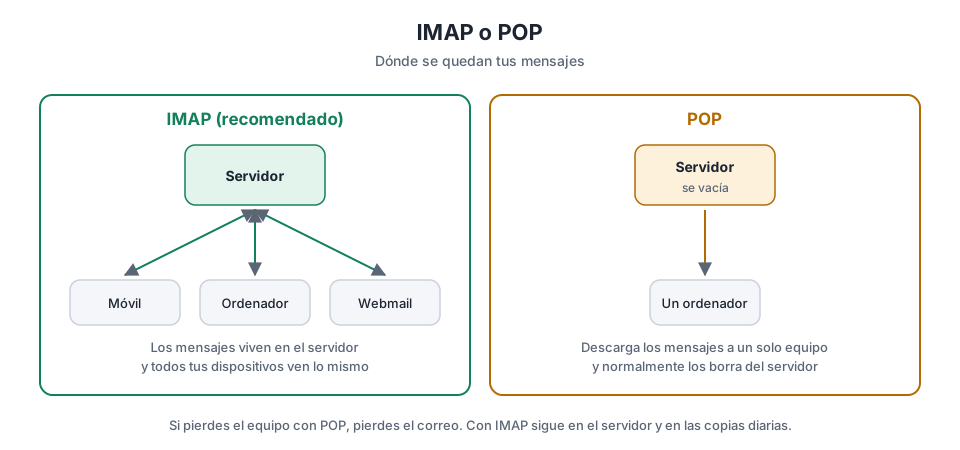
¿IMAP o POP? IMAP mantiene los mensajes en el servidor y sincroniza todos tus dispositivos. POP descarga y suele borrar del servidor; solo tiene sentido si usas un único ordenador y quieres el correo fuera del hosting.
Enlaces internos: ¿Cómo configuro el correo en el iPhone o en Android? · ¿Cómo accedo a mi webmail en el hosting compartido?
Referencias externas: Microsoft – Agregar una cuenta de correo a Outlook · Microsoft – Configurar una cuenta IMAP
Artículos relacionados: ¿Qué correo me conviene: el del hosting, Correo Superclouding o Microsoft 365/Google Workspace? · ¿Cómo configuro el correo en el iPhone o en Android? · ¿Puedo usar Gmail con el correo de mi dominio? · Mis correos llegan a spam: SPF, DKIM y DMARC
