
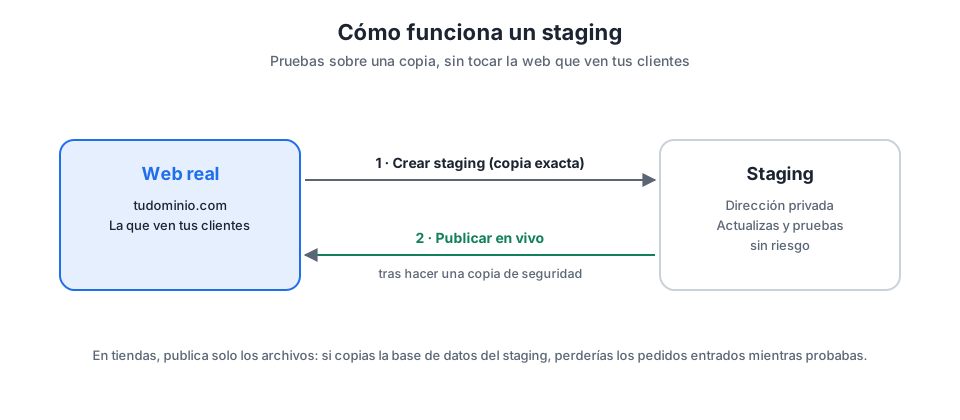
Un staging es una copia exacta de tu web en una dirección privada, para probar actualizaciones o cambios de diseño sin tocar la web real. Cuando todo está bien, publicas los cambios.
Crear el staging
- cPanel » Softaculous » icono Instalaciones (arriba a la derecha).
- Junto a tu WordPress, pulsa el icono Crear staging.
- Elige la dirección de pruebas, por ejemplo
https://tudominio.com/stagingo un subdominiopruebas.tudominio.com. - Pulsa Crear staging. Tarda de uno a varios minutos según el tamaño.
Trabajar en el staging
- Entra en
/wp-adminde la copia con los mismos usuarios. - Actualiza, prueba plugins o cambia el tema.
- Para que Google no lo indexe: Ajustes » Lectura » Disuadir a los motores de búsqueda.
Publicar los cambios
- Softaculous » Instalaciones » icono Publicar en vivo junto al staging.
- Elige qué llevar: archivos, base de datos o ambos.
- Antes de publicar, Softaculous ofrece hacer una copia de la web real. Recomendamos hacerla siempre.
Cuidado con las tiendas: si mientras pruebas entran pedidos en la web real y luego publicas la base de datos del staging, esos pedidos se perderían. En tiendas, publica solo archivos o repite los cambios a mano en la web real.
Enlaces internos: ¿Cómo restauro una copia de seguridad con JetBackup? · ¿Cómo cambio la versión de PHP de mi web? · ¿Cómo instalo WordPress?
Referencias externas: Softaculous – Staging · WordPress – Actualizar WordPress
Artículos relacionados: ¿Cómo cambio la versión de PHP de mi web? · ¿Cómo restauro una copia de seguridad con JetBackup? · ¿Cómo activo y configuro LiteSpeed Cache en WordPress?
